


こんにちは candyfamilyです。😊
今回は、はじめてのディズニーの予定の立て方の記事で公開している「ディズニー予定表メーカー」の使い方をまとめていきます。
「スマホの操作はちょっと苦手…」という方でも大丈夫です。まずは1分半の動画で全体の流れを見てから、画像つきの手順で一つずつ確認してみてください✨
✨ 予定表メーカーでできること
- 7つの質問で「わが家の楽しみ方タイプ」がわかる
- タイプに合ったモデル予定がすぐに表示され、ボタン1つで予定表に
- 変えたい予定はタップして直すだけ
- DPAの次に買える時刻の目安を自動で計算
- 持ち物チェック・自動保存・印刷/PDF保存
🔒 安心して使えるポイント
- 登録・ログインは不要です
- 名前・電話番号・メールアドレスなどの個人情報は入力しなくても使えます
- 入力した内容は、使っているスマホ・パソコンのブラウザの中にだけ保存され、このツールからどこかへ送信されることはありません
- 家族で共用しているスマホ・パソコンで使ったときは、最後に「すべて消す」で消去できます
動画で見る|予定表メーカーの使い方
実際のスマホ画面で、診断から予定づくり、DPAの記録、持ち物チェックまでを通して操作しています(約1分30秒・音声なし)。
実際のスマホ画面で、診断から予定づくり、DPAの記録、持ち物チェックまでを通して操作しています(約1分35秒・BGMつき)。
| 動画の時間 | 内容 |
|---|---|
| 0:04〜 | タイプ診断(7つの質問に答える) |
| 0:24〜 | 診断結果 |
| 0:30〜 | モデル予定(パーク・開園時刻の切り替え) |
| 0:42〜 | モデル予定を採用 |
| 0:47〜 | 予定をタップして直す・予定を追加・済みにチェック |
| 1:09〜 | DPAの記録と次に買える時刻 |
| 1:21〜 | 持ち物チェック・保存と印刷 |
STEP1 タイプ診断に答える
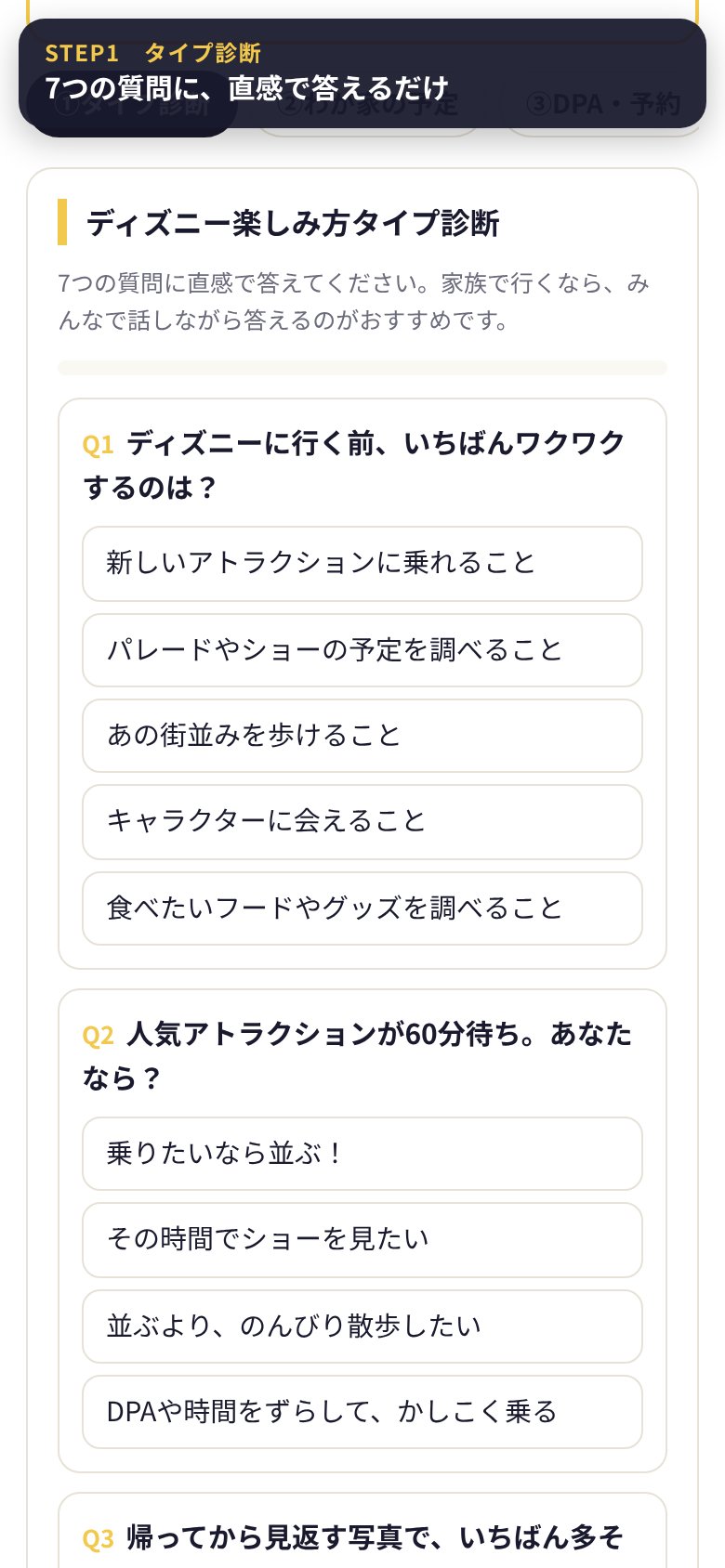
予定表メーカーを開いたら、まずは「①タイプ診断」から。7つの質問に、直感で答えていくだけです。
- 選んだ答えは色が変わるので、あとから変えたいときはもう一度タップすればOK
- 7問すべて答えると、ボタンが「診断する」に変わります
- 家族で行くなら、みんなで話しながら答えるのがおすすめです
診断結果でわかること
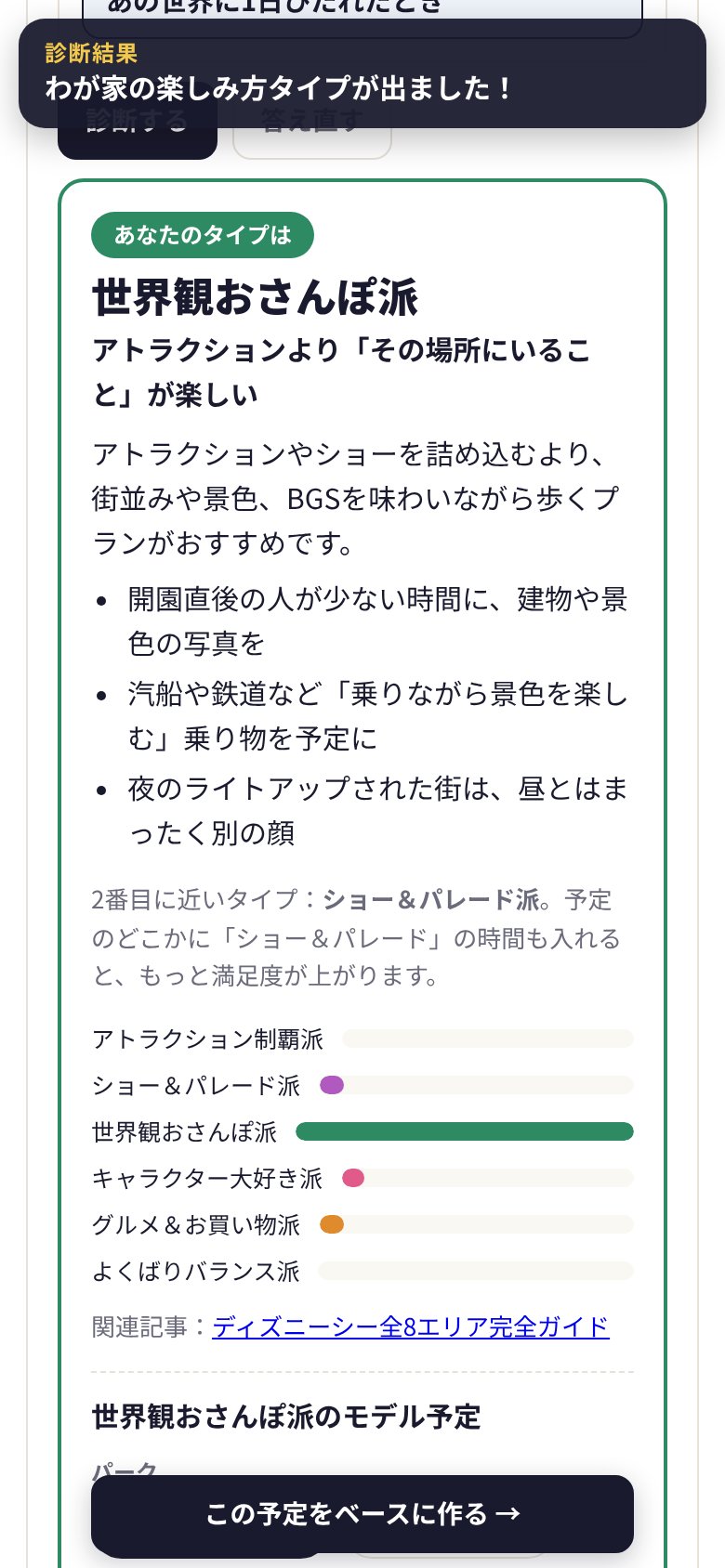
「診断する」を押すと、わが家の楽しみ方タイプが表示されます。タイプは全部で6つです。
| タイプ | ひとことで |
|---|---|
| アトラクション制覇派 | 「乗りたい!」がいちばんの原動力 |
| ショー&パレード派 | 音楽と光に包まれる時間が好き |
| 世界観おさんぽ派 | アトラクションより「その場所にいること」が楽しい |
| キャラクター大好き派 | 会えた瞬間がいちばんの思い出 |
| グルメ&お買い物派 | 食べ歩きとお土産選びで1日が終わっても幸せ |
| よくばりバランス派 | みんなが少しずつ満足できるのがいちばん |
結果には、おすすめの過ごし方や2番目に近いタイプ、6タイプそれぞれの点数のグラフも出ます。「2番目のタイプの時間も少し入れる」と、満足度がさらに上がりますよ。

僕がやってみたら「世界観おさんぽ派」だったよ。ヴェネツィアン・ゴンドラが大好きだから、納得の結果(笑)。家族それぞれでやってみると、意外な結果が出て盛り上がるよ!
STEP2 モデル予定を選んで採用する
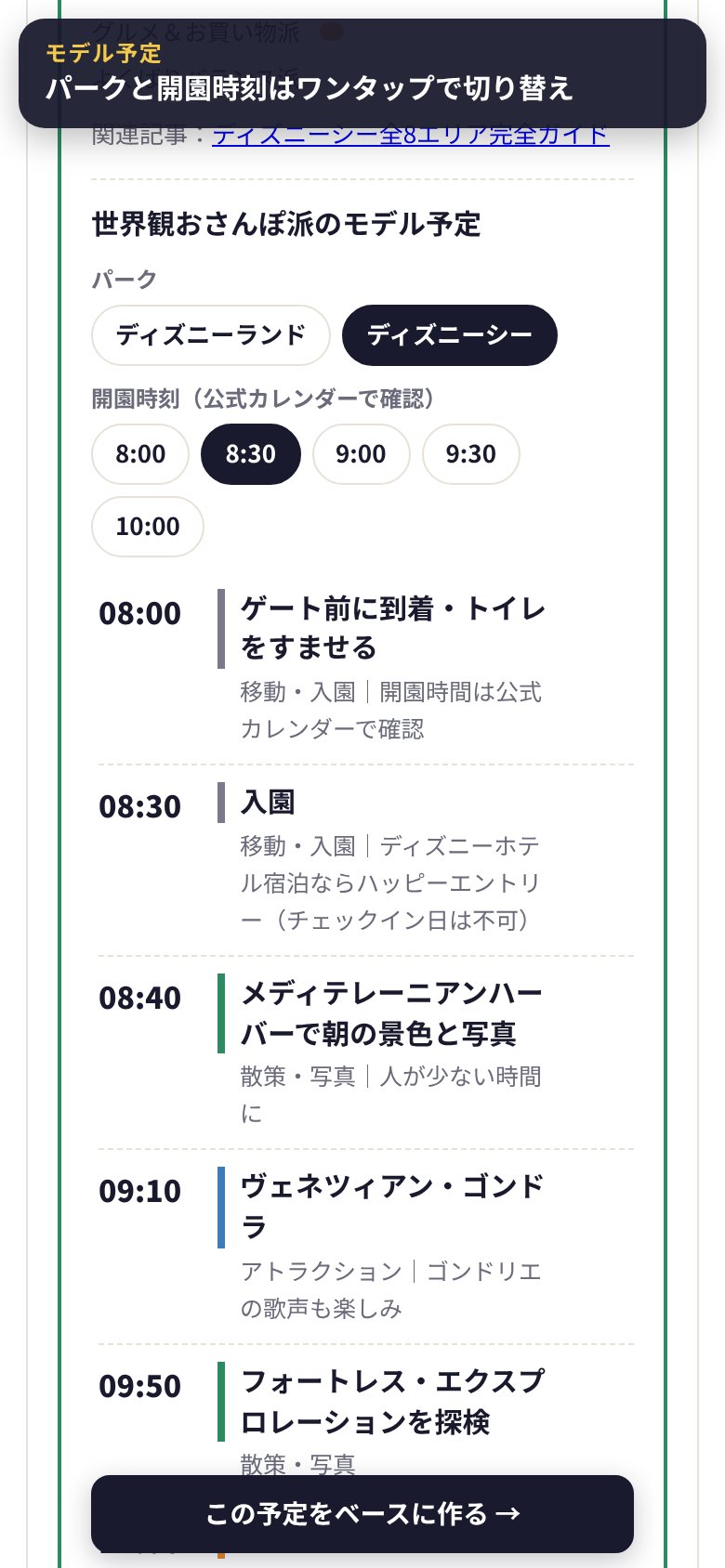
診断結果の下には、そのタイプのモデル予定がタイムラインで表示されます。
- パーク:「ディズニーランド」「ディズニーシー」をタップで切り替え
- 開園時刻:8:00〜10:00からタップで選ぶと、予定の時刻も自動で合わせて変わります(開園時刻は公式サイトのカレンダーで確認してください)
気に入ったら、画面の下にある「この予定をベースに作る」を押します。
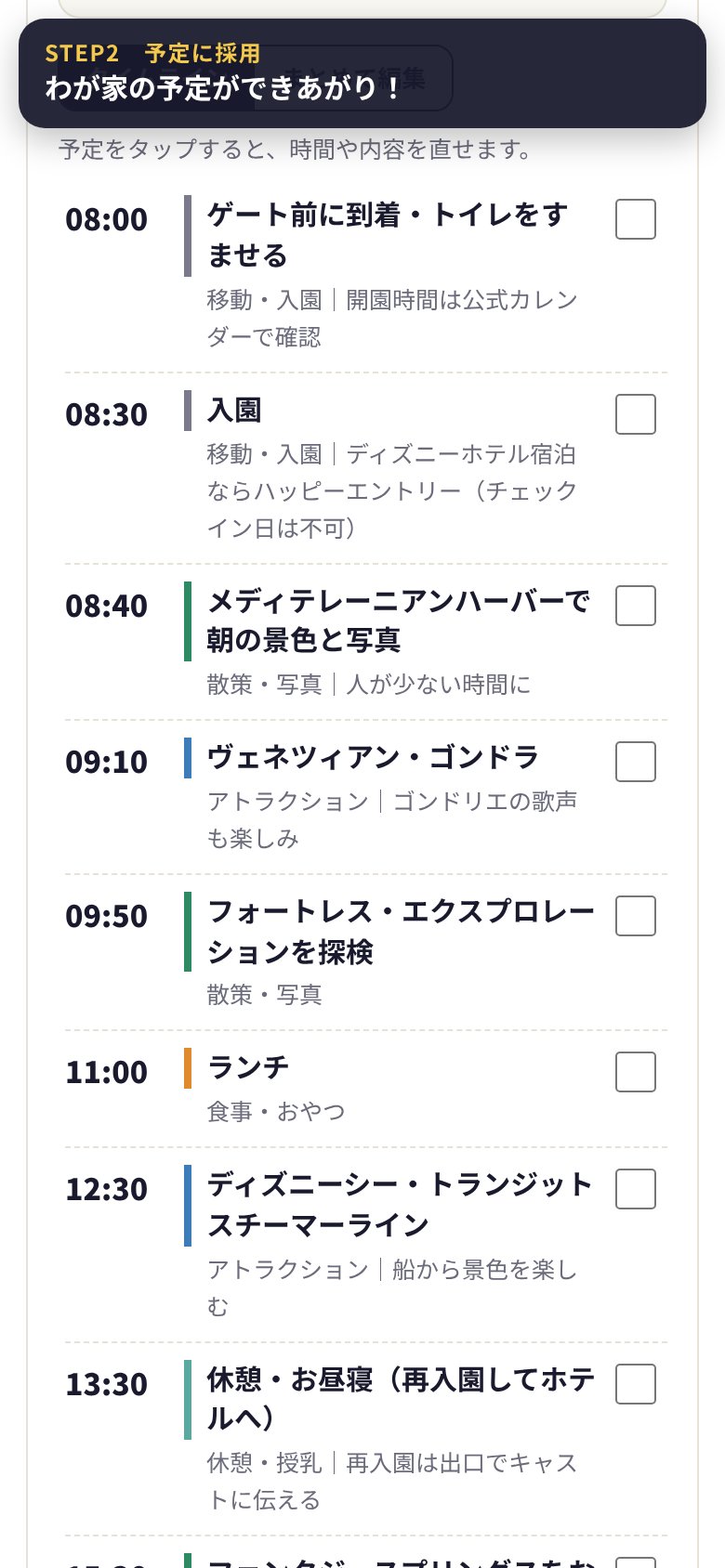
これで「②わが家の予定」に予定が入りました。一から入力しなくても、もう予定表のできあがりです😊
STEP3 タップして自分好みに直す
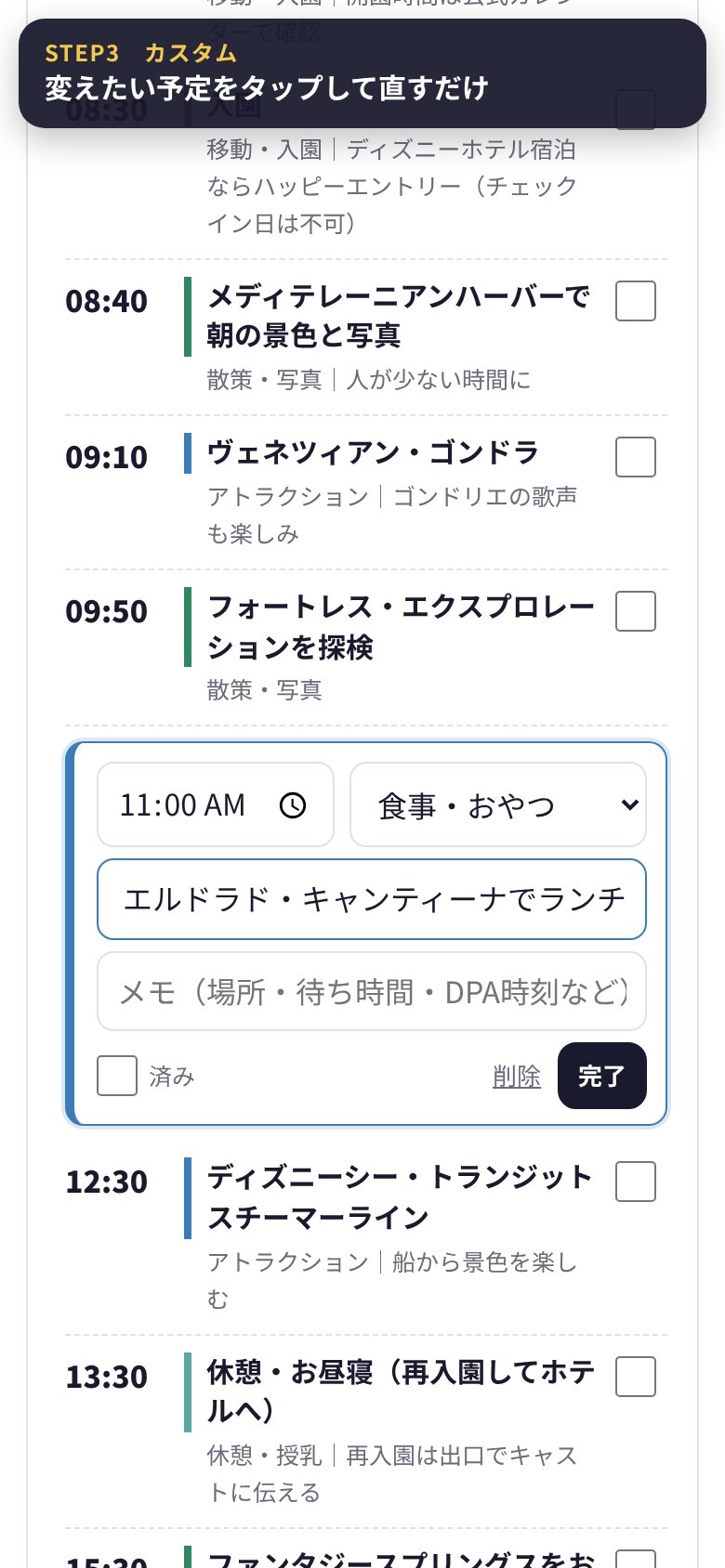
モデル予定は、あくまで「たたき台」です。家族に合わせて自由に直していきましょう。
| やりたいこと | 操作 |
|---|---|
| 予定を直す | 直したい予定をタップ → 時間・種類・内容・メモを書き換えて「完了」 |
| 予定を消す | 予定をタップ → 「削除」 |
| 予定を足す | いちばん下の「+予定を追加」 → 入力して「完了」 |
| 並び順 | 「完了」を押すと時間順に自動で並びかわります |
| 別のモデルに入れ替え | 予定の上にある「別のモデル予定に入れ替える」から、パークとタイプを選び直す |
| 2日目を作る | 「+日にちを追加」で最大5日分まで |
たくさん直したいときは、「まとめて編集」に切り替えると全部の予定を一度に書き換えられます。
当日は「済み」にチェック
パークでは、予定の右にある□にチェックを入れていきましょう。終わった予定は薄く表示されるので、「次は何だっけ?」がひと目で分かります。
DPAの記録と「次に買える時刻」
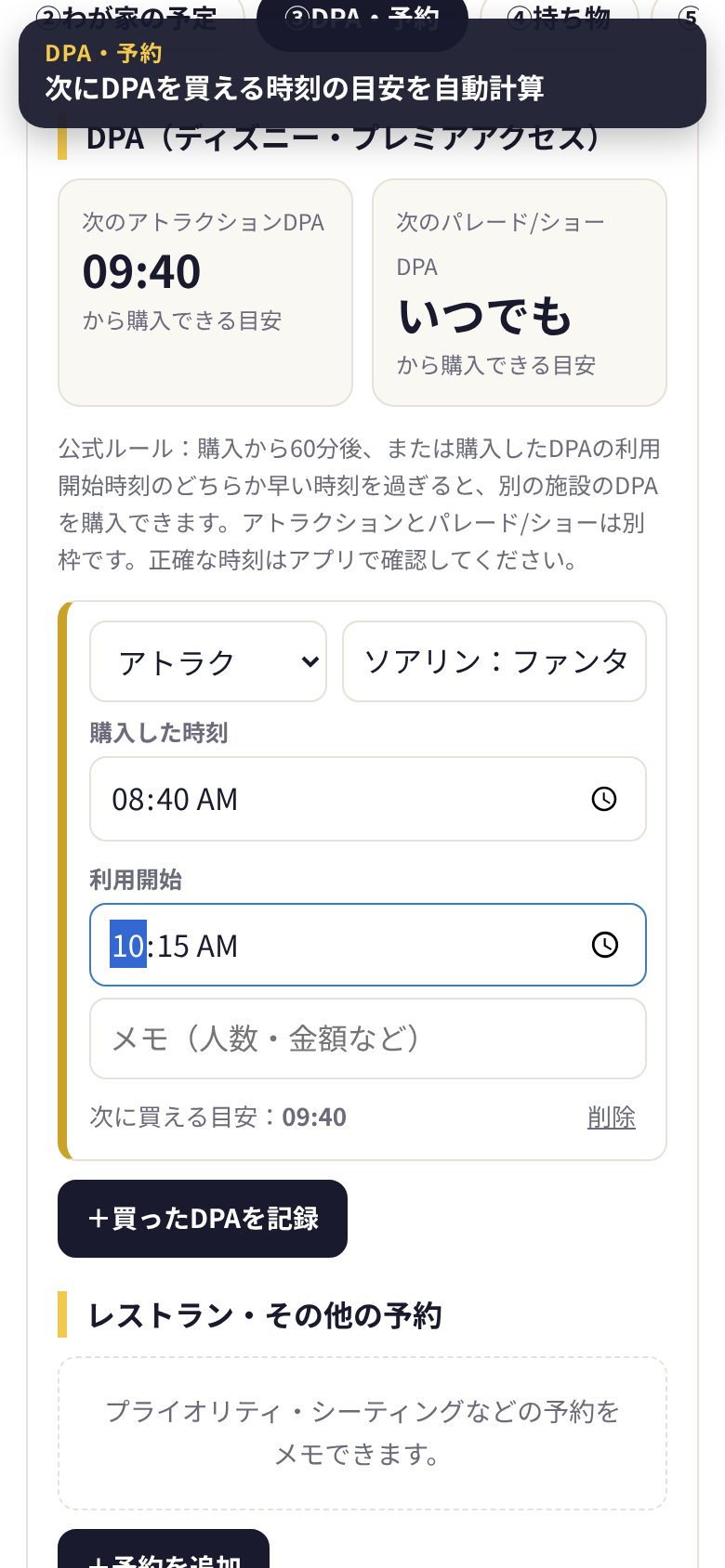
「③DPA・予約」で「+買ったDPAを記録」を押し、施設名・購入した時刻・利用開始の時刻を入れると、次にDPAを買える時刻の目安が上に大きく表示されます。
公式のルールでは、購入から60分後、または購入したDPAの利用開始時刻の早いほうを過ぎると、別の施設のDPAを購入できます。アトラクションとパレード/ショーは別枠なので、それぞれ別に計算しています。正確な時刻は、東京ディズニーリゾート・アプリで確認してくださいね。
レストランの予約時間や予約番号も、同じタブにメモできます。
持ち物チェックリスト
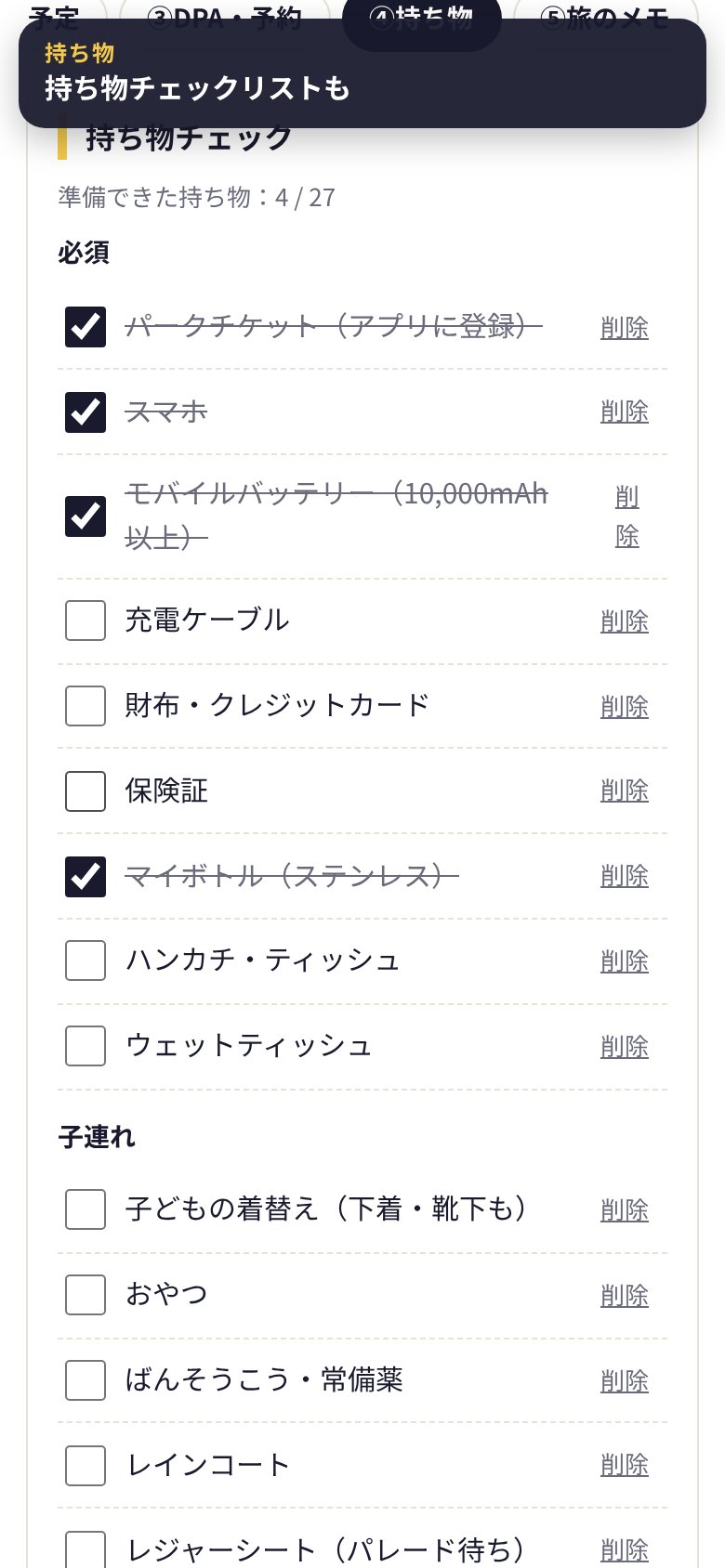
「④持ち物」には、必須・子連れ・0〜2歳・季節ごとの持ち物が最初から入っています。準備できたものにチェックを入れると、「準備できた持ち物:○/○」で残りがわかります。わが家だけの持ち物は、いちばん下から追加できます。
持ち物選びの詳しいコツはディズニーへ何を持っていく?5人家族の我が家のアイテム紹介もどうぞ。
保存・共有・印刷のしかた
| やりたいこと | 方法 |
|---|---|
| 保存 | 入力すると自動で保存。閉じても、同じスマホ・同じブラウザで開けば続きから |
| 家族に共有 | 「印刷・PDFで保存」でPDFにして、LINEなどで送る |
| 紙に印刷 | 「印刷・PDFで保存」から印刷。手書き派の方は印刷用PDFもあります |
| 最初からやり直す | いちばん下の「すべて消す」→「消す」 |
我が家は旅行の前の晩にPDFにして、ママのスマホにも送っておくよ。パークで二手に分かれても、同じ予定を見られるから安心なんだ!
BGS・豆知識:予定表は「1日の絵コンテ」
- アニメーションの「絵コンテ(ストーリーボード)」は、1930年代にウォルト・ディズニーのスタジオで生まれた手法として知られています。場面を順番に並べて、物語の流れを確認するためのものです。
- 予定表メーカーのタイムラインも、いわばわが家だけの「1日の絵コンテ」。色分けされた予定を上から眺めると、その日の物語の流れが見えてきます。
- だからこそ、「見せ場」は2〜3個に絞るのがコツ。詰め込みすぎない余白が、いちばんの思い出を作ってくれます✨
よくある質問
入力した内容が外に送られることはありませんか?
このツールは、入力した内容をどこにも送信しません。保存先は、使っているスマホ・パソコンのブラウザの中だけです。会員登録やログインもないので、名前や連絡先を入力する必要はありません。メモ欄にも、クレジットカード番号やパスワードなど大切な情報は書かないようにしてくださいね。
入力した内容はどこに保存されますか?
ブラウザの中だけに保存されるので、別のスマホや別のブラウザでは見られないこと、ブラウザの履歴やデータを消すと予定も消えることにご注意ください。大事な予定は「印刷・PDFで保存」しておくと安心です。
シークレットモードでも使えますか?
使えますが、ページを閉じると保存した内容が消えることがあります。普段のブラウザで開くのがおすすめです。
お金はかかりますか?
予定表メーカーも印刷用PDFも、無料で使えます。
モデル予定のアトラクションやショーは、必ず実施されていますか?
モデル予定は、予定づくりの目安として作っています。アトラクションの運営状況やショーの時刻は日によって変わるので、最新情報は公式サイト・公式アプリで確認してから予定に入れてください。
まとめ
| ステップ | やること |
|---|---|
| STEP1 | 7つの質問に答えて、楽しみ方タイプを診断 |
| STEP2 | パークと開園時刻を選び、「この予定をベースに作る」 |
| STEP3 | 変えたい予定をタップして直す・追加する |
| 当日 | 終わった予定にチェック、DPAの次に買える時刻を確認 |
| 保存・共有 | 自動保存。家族への共有は「印刷・PDFで保存」で |
さいごに
予定表づくりは、家族みんなで「今回は何を楽しみにしているか」を話す、いいきっかけになります。ぜひタイプ診断から気軽に試してみてくださいね😊

最後まで読んでいただき、ありがとうございました✨ 予定どおりにいかない日も、それはそれで家族の思い出になります。このツールが、みなさんのディズニーをちょっとスムーズにするお手伝いになればうれしいです。アトラクションの運営状況やショーの時刻、DPAのルールは変わることがあるので、最新情報は公式サイト・公式アプリでご確認くださいね。


コメント